
Arbeitsplan
Stellen Sie sicher, dass Sie sich auf der Seite „Team-Details“ befinden. Wählen Sie über das  -(Arbeitsplan)-Symbol den Bereich „Arbeitsplan“ aus.
Sie erhalten nun eine Übersicht zu den Lernjobs des ausgewählten Schülers im ausgewählten Fach bzw. Team. Ein zugewiesener Lernjob durchläuft die Stadien laut nachstehender Darstellung.
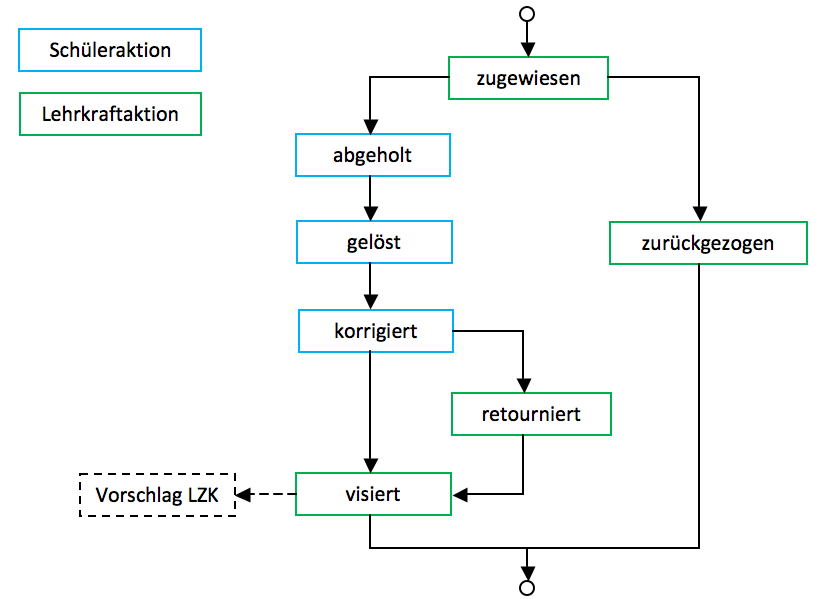
- Abbildung 10: Lernjob-Zyklus
| Status | Kurzbeschrieb | Coachfunktion |
|---|---|---|
| zugewiesen | Sie haben den Lernjob dem Schüler zugewiesen. | Solange der Schüler den Lernjob noch nicht abgeholt hat, können Sie ihn zurückziehen. Er verschwindet aus Ihrer und aus der Ansicht des Schülers. |
| abgeholt | Der Schüler hat den Lernjob aus der Liste der neu zugewiesenen Lernjobs abgeholt und in seinen Arbeitsplan aufgenommen. | - |
| gelöst | Der Schüler hat den Lernjob gelöst. | - |
| korrigiert | Der Schüler hat den Lernjob korrigiert. | Je nach Arbeitsresultat können Sie den Lernjob visieren oder zur Nachbearbeitung an den Schüler retournieren. |
| retourniert | Sie haben dem Schüler den Lernjob zwecks Nachbearbeitung retourniert. | - |
| visiert | Die Bearbeitung des Lernjobs ist abgeschlossen. | - |
| Vorschlag LZK | Die Plattform schlägt ihnen automatisch eine zum zugehörigen Lernziel passende Lernzielkontrolle vor, welche Sie dem Schüler zuweisen können (siehe "Zuweisung einer Lernzielkontrolle"). | - |
Solange ein Schüler einen Lernjob noch nicht abgeholt hat, können Sie die Zuweisungsdaten über das  -(bearbeiten)-Symbol nachträglich anpassen oder ändern. Über das
  -(Informationen anzeigen)-Symbol gelangen Sie auf die Lernjob-Detailseite. Diese zeigt Ihnen alle Einzelheiten zum Bearbeitungsstand des Lernjobs.
Wie Sie einem Schüler Lernjobs zur Bearbeitung zuweisen, erfahren Sie im Kapitel „Lernjob Schüler zuweisen (Coachfunktion)“.
